

Canvaで名刺を作ったけれど「このまま印刷できますか?」というお問い合わせを毎日のようにいただきます。
実は、そのままでは印刷に適さないデータになっていることも少なくありません。
このページでは、印刷会社が実際にチェックしているポイントを、画像付きで分かりやすくご紹介します。
① Canvaって印刷できるの?
安心してください。Canvaでもきれいに印刷できます。ただし、きれいに仕上げるためには「名刺サイズ」「塗り足し」「PDFの保存方法」など、いくつか注意するポイントがあります。
このページでは、Canvaでのデータ作成から印刷用PDFの保存・入稿まで、順番にご説明します。
②名刺サイズを最初に設定する
最初の設定が間違っていると、あとから修正するのが大変です。日本の一般的な名刺サイズは91×55mmです。
Canvaでは最初にこのサイズで新規作成しましょう。
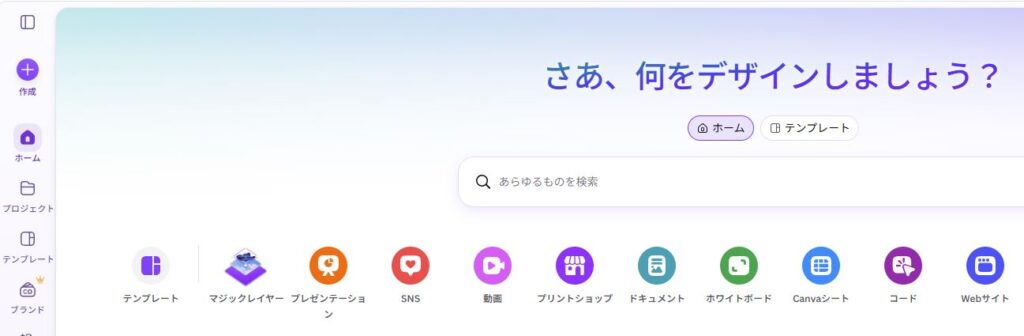
Canvaのホーム画面左上にある「+作成」をクリックします。
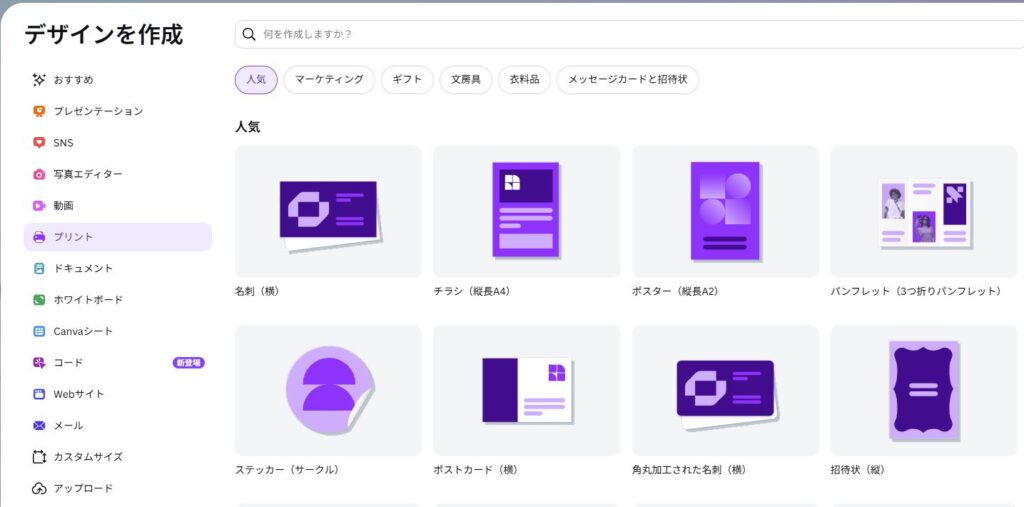
プリントをクリックし「名刺(横)9.1cm×5.5cm」を選択しデザインを始めましょう。
③ 塗り足しを設定する
塗り足しとは、名刺の仕上がりサイズより外側に、背景色や画像を余分に伸ばしておく部分のことです。
名刺は印刷後に仕上がりサイズに断裁(裁断)するため、わずかな断裁ズレによって端に白い部分が出ないよう、背景色や写真などは塗り足し部分まで伸ばして作成します。
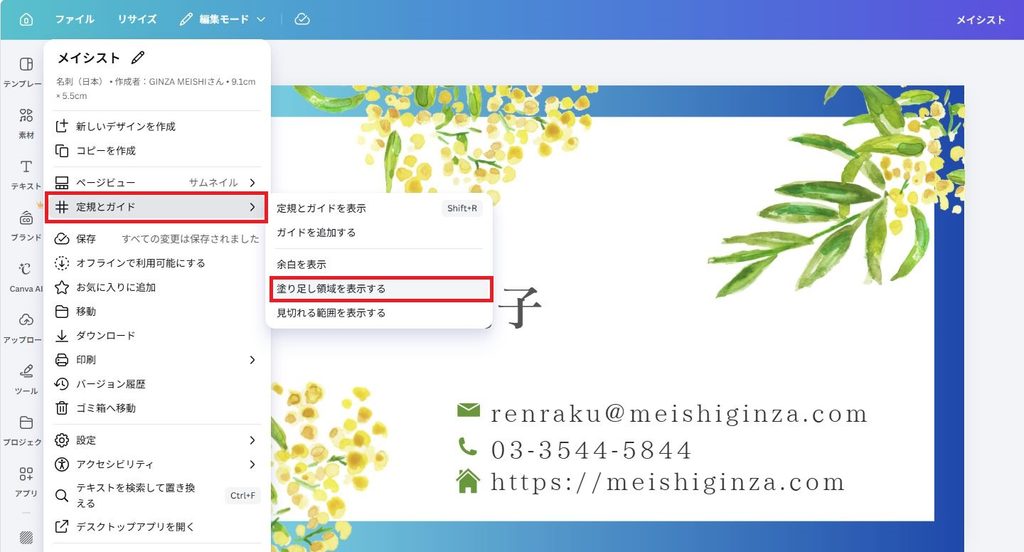
ファイル→定規とガイド→塗り足し領域を表示するにチェックを入れます。
実際のデザインで確認してみましょう
下の2つのデザインでは、塗り足し領域を表示しています。
左のように背景色や画像が名刺の端まであるデザインは、塗り足し部分まで背景や画像を伸ばします。
右のように周囲に白い余白があるデザインは、断裁ズレによる白い線が目立ちにくいデザインです。
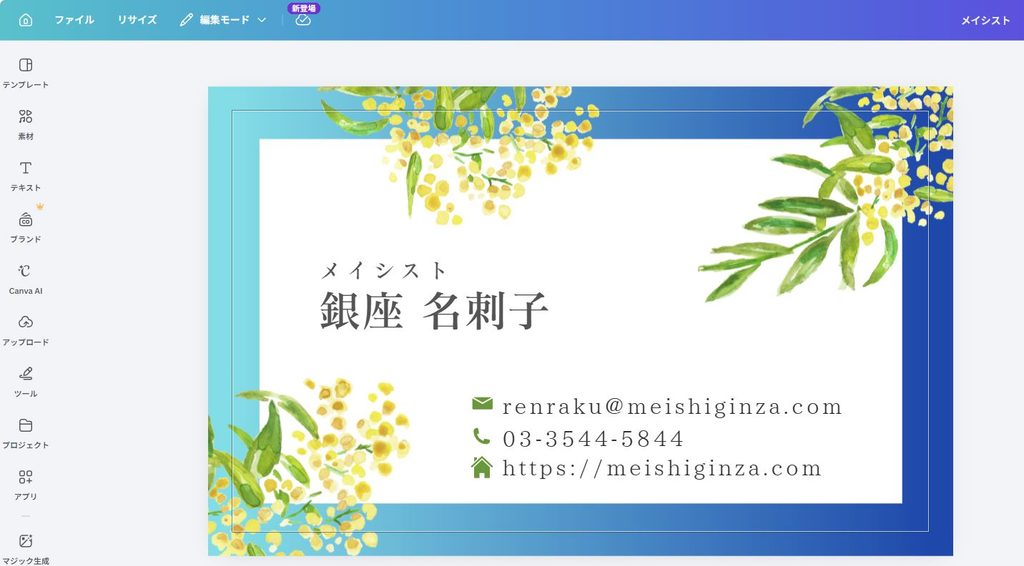
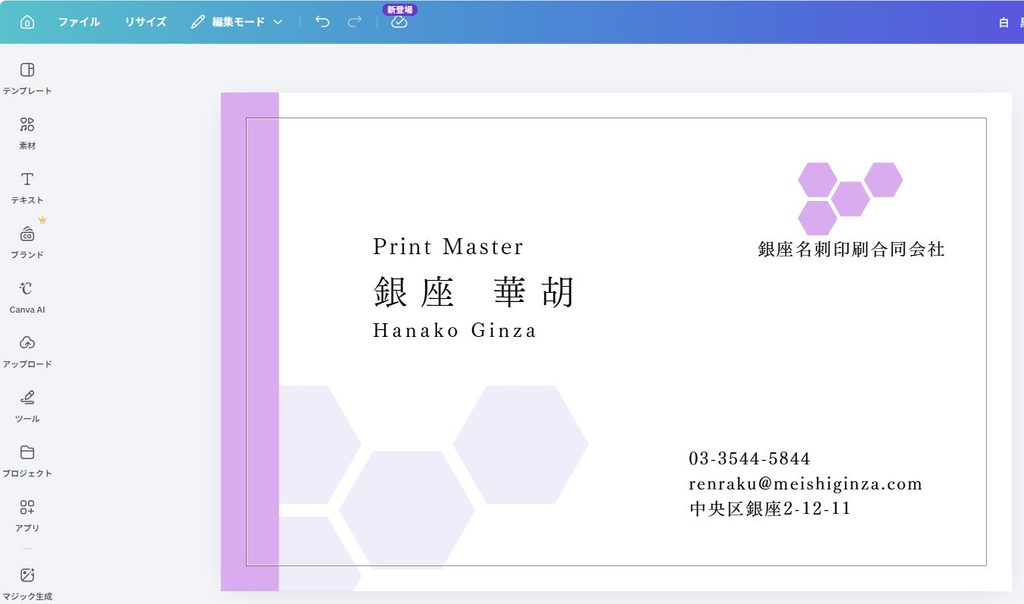
点線で表示された塗り足し部分まで、背景色や写真・画像を伸ばしてください。
ポイント: 塗り足しを表示しただけでは塗り足しは作成されません。背景色や写真・画像を、表示された塗り足し領域まで実際に伸ばしてください。
④文字やロゴは安全ラインより内側に配置する
名刺は印刷後、仕上がりサイズに断裁(裁断)しますが、断裁位置にはわずかなズレが生じることがあります。
そのため、文字・ロゴ・QRコードなど、切れてはいけない大切な情報は、仕上がり位置ギリギリに配置しないようにしましょう。
当店では、文字やロゴなどの重要な情報は、仕上がり位置から3mm程度内側に配置することをおすすめしています。
Canvaでデザインする際も、端の近くにある文字やロゴは少し内側へ移動しておくと安心です。
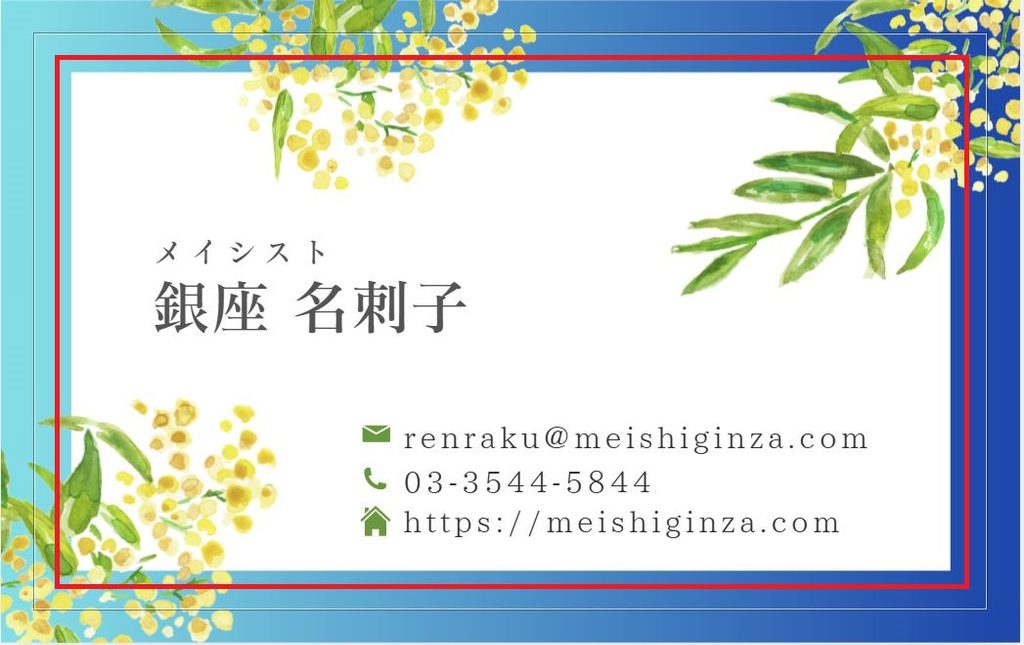
赤枠の中(仕上がり線=カットライン)から3mm程度内側の線です。大切な情報はこの枠の中に収まるようにしてください。
塗り足しと安全ラインの違い
・背景色・写真など → 仕上がり位置より外側まで伸ばす
・文字・ロゴ・QRコードなど → 仕上がり位置より内側に配置する
「背景は外へ、大切な情報は内へ」と覚えておくと分かりやすいです。
⑤写真・ロゴの画質に注意!
Canvaの画面上ではきれいに見えていても、使用している写真やロゴの画質が低いと、印刷した際にぼやけたり、ギザギザに見えたりすることがあります。
特に、小さな画像を大きく引き伸ばした場合は画質が粗くなりやすいため、できるだけ元のサイズが大きく、鮮明な画像をご使用ください。
また、スクリーンショットやSNS・メッセージアプリなどを経由した画像は、元の画像より画質が低くなっている場合があります。写真やロゴは、できるだけ元の画像データをご使用ください。
⑥フォントについて
Canvaで作成した名刺は、「PDF(印刷)」で保存してご入稿ください。
PDFにすることで、Canvaで作成したデザインや文字の状態を保ったまま入稿しやすくなります。
PDFを保存した後は、念のためファイルを開き、文字化けやレイアウトの崩れがないか確認してからご入稿ください。
⑦ PDFで保存する
おすすめはPDF(印刷)です。
PNGやJPEGよりも文字がきれいに印刷されます。

左上メニューより「共有」ボタンをクリックする。
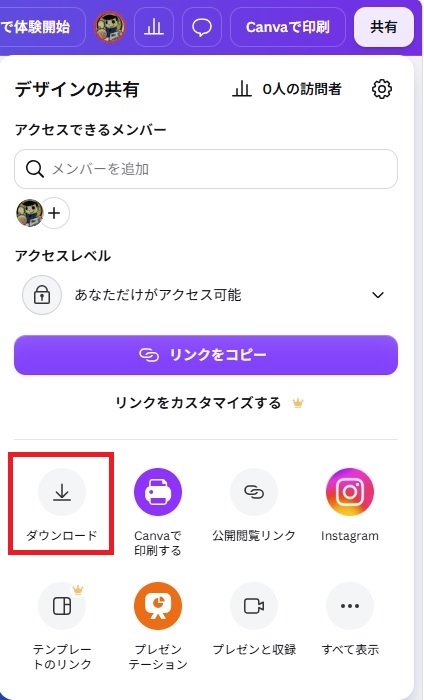
ダウンロードボタンをクリックする。
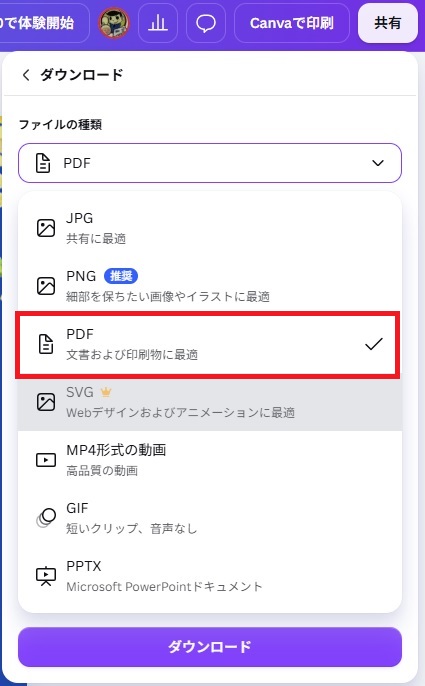
PDF(印刷)を選択する。
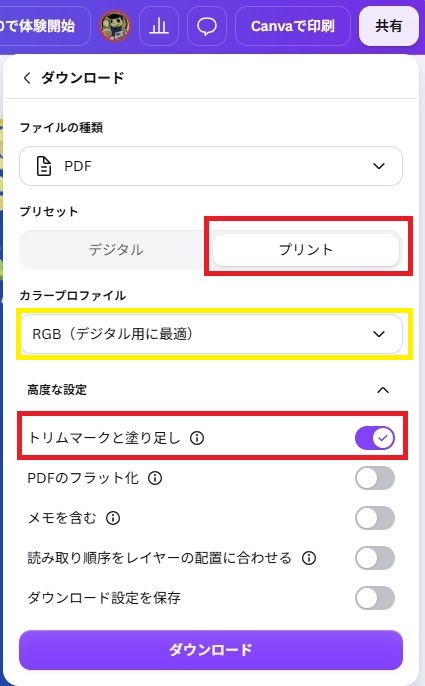
プリセットから「プリント」を選択します。トリムマークと塗り足しをONにしてダウンロードボタンをクリックする。
※カラープロファイルでCMYKを選択できる場合は、印刷用としてCMYKを選択してください。
CMYKは有料プランで利用できる機能です。
カラープロファイルでCMYKを選択できる場合はCMYKを選択します。CMYKを選択できない場合はRGBでもご入稿いただけますが、印刷時に画面上の色と仕上がりの色が異なる場合があります。
PDF保存時のおすすめ設定
✓ PDF(印刷)
✓ トリムマーク・塗り足し→ON
✓ CMYKを選択できる場合→CMYK
⑧Canvaから当店へ入稿する方法
Canvaで作成したPDFを保存したら、メールに添付して当店までお送りください。
メールに添付できない容量の場合は、ファイル転送・共有サービス等をご利用ください。
ご入稿の際は、お名前・ご連絡先・印刷枚数もあわせてお知らせください。
入稿先メールアドレス:renraku@meishiginza.com
⑨ 印刷前に当店で確認します
当店では印刷前に
✓ 名刺の仕上がりサイズ
✓ 塗り足しの有無
✓ 文字やロゴなどが仕上がり位置に近すぎないか
などを確認し、問題が見つかった場合は、そのまま印刷せずご連絡いたします。
データの内容によっては、お客様に修正後のデータを再入稿していただく場合があります。当店で修正可能な内容については対応できる場合もございますので、ご相談ください。
※データ修正の内容によっては、別途費用がかかる場合があります。
⑩入稿前チェックリスト
Canvaで作成した名刺データを入稿する前に、最後にもう一度確認してみましょう。
☐ 名刺サイズは91×55mmになっていますか?
一般的な日本の名刺サイズは91×55mmです。
☐ 塗り足しはついていますか?
背景色や写真が名刺の端まである場合は、塗り足し部分まで伸ばしてください。
☐ 文字やロゴが端に寄りすぎていませんか?
文字・ロゴ・QRコードなど大切な情報は、仕上がり位置から3mm程度内側への配置をおすすめします。
☐ 写真やロゴの画質は大丈夫ですか?
小さな画像を大きく引き伸ばしていないか確認してください。
☐ PDFは「プリント」で保存しましたか?
「トリムマークと塗り足し」をONにして保存します。
☐ 保存したPDFを開いて確認しましたか?
文字化けやレイアウトの崩れなどがないか、入稿前に一度PDFを開いてご確認ください。
Canva名刺でよくある失敗
Canvaで作成された名刺データをご入稿いただいた際、当店でよく見かけるのが次のようなケースです。
① 塗り足しがついていない
背景色や写真が名刺の端まであるデザインの場合、塗り足しがないと、断裁時のわずかなズレによって端に白い部分が出ることがあります。
背景色や写真は、仕上がり位置より外側の塗り足し部分まで伸ばして作成してください。
→ 詳しくは「③ 塗り足しを設定する」をご覧ください。
② 名刺のサイズが違う
一般的な日本の名刺サイズは91×55mmですが、Canvaで作成されたデータには異なるサイズのものもあります。
作成を始める際に、まず名刺の仕上がりサイズを確認してください。
→ 詳しくは「② 名刺サイズを最初に設定する」をご覧ください。
③ 文字やロゴが端に近すぎる
文字やロゴ、QRコードなどが仕上がり位置ぎりぎりに配置されていると、断裁時のわずかなズレによって、文字などが切れたり、端に寄って見えたりすることがあります。
大切な文字やロゴは、仕上がり位置から3mm程度内側に配置することをおすすめします。